Automatische Übersetzung anzeigen
Dies ist eine automatisch generierte Übersetzung. Wenn Sie auf den englischen Originaltext zugreifen möchten, klicken Sie hier
#Produkttrends
{{{sourceTextContent.title}}}
GMC-X3 Buskommunikation mit SPS über PROFINET
{{{sourceTextContent.subTitle}}}
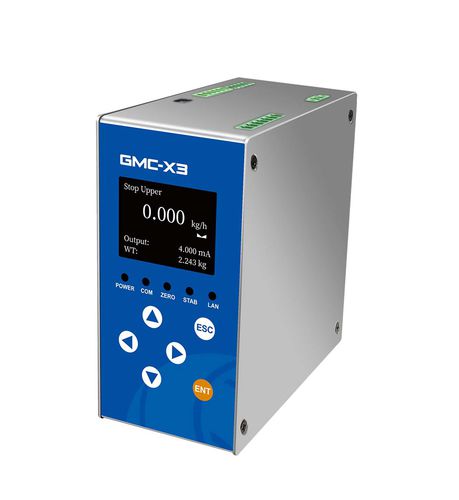
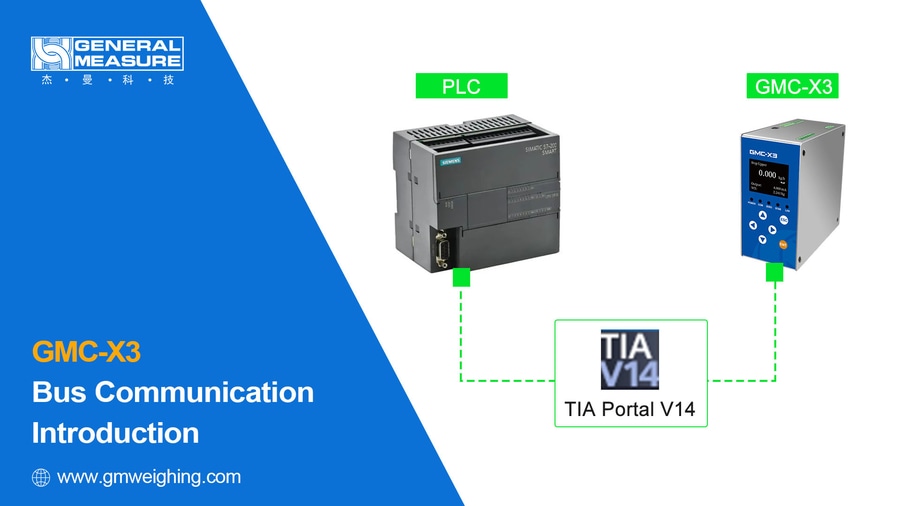
So kommunizieren Sie den Gewichtsverlustregler GMC-X3 mit der SPS über das PROFINET-Protokoll. Eine ausführliche Anleitung finden Sie im Video.
{{{sourceTextContent.description}}}
Hallo, alle zusammen! Willkommen im Kanal von General Measure. Heute erklären wir Ihnen, wie Sie den Gewichtsverlust-Controller GMC-X3 über das PROFINET-Protokoll mit der SPS kommunizieren können. Eine ausführliche Anleitung finden Sie im Video.
Ein Gewichtsverlust-Controller ist ein Gerät, das zur genauen Steuerung der Zuführungsrate von Materialien, insbesondere von Schüttgütern, verwendet wird, indem der Gewichtsverlust des Materials im Laufe der Zeit genau gemessen wird.
Vor der Kommunikation müssen Sie die GMC-X3 GSD-Datei von der General Measure Website herunterladen und sich die Download-Adresse merken.
Die für die Demonstration verwendete Software ist TIA Portal V14
1. Erstellen eines neuen Projekts
Klicken Sie auf [Neues Projekt erstellen], geben Sie den Projektnamen ein (* Tipp: Es ist besser, den Projektnamen auf englische Zeichen festzulegen), und klicken Sie auf [Erstellen].
Öffnen Sie die Projektansicht, geben Sie Add New Device ein, fügen Sie zunächst den entsprechenden SPS-Gerätetyp hinzu und wählen Sie AG40-0XB0 per Doppelklick aus. Wählen Sie die Versionsnummer und klicken Sie auf OK. (* Tipp: abhängig vom Typ des SPS-Geräts, an das Sie angeschlossen sind)
2. Geräteausrüstung hinzufügen
Klicken Sie auf [Optionen] unter [Allgemeine Stationsbeschreibungsdateien verwalten], um die GSD-Datei des GMC-X3 zu importieren (die Datei wurde zu Beginn auf der offiziellen Website gespeichert), wählen Sie die Datei aus, klicken Sie auf [Installieren], klicken Sie nach der Installation auf [Gerätekonfiguration] in der Geräteleiste auf der rechten Seite, klicken Sie auf [Netzwerkansicht], und wählen Sie [PROFINET IO] unter [Andere Feldgeräte]. Klicken Sie auf [E/A], suchen Sie das Gerät, das der soeben installierten GSD-Datei entspricht, wählen Sie es per Doppelklick aus, und klicken Sie auf Gerät und SPS verbinden.
3. Gerätenamen zuweisen
Als nächstes weisen Sie die IP-Adresse der SPS zu. Klicken Sie auf [SPS-Geräte] und stellen Sie die IP-Adresse der SPS ein
Weisen Sie dann die IP des Geräts zu, klicken Sie auf Instrument Device und stellen Sie die IP des Geräts in IP Address ein.
Ändern Sie den PN-Gerätenamen des Geräts; der Gerätename dient als eindeutiger Bezeichner für die PN-Kommunikation. Weisen Sie dann den Gerätenamen des Geräts neu zu, klicken Sie mit der rechten Maustaste auf das Gerät, wählen Sie [Gerätenamen zuweisen], klicken Sie auf [Liste aktualisieren], suchen Sie die MAC-Adresse, die dem Gerät entspricht, wählen Sie [Name zuweisen] und klicken Sie auf [Schließen], nachdem die Zuweisung abgeschlossen ist.
4 Nichtzyklische Parameter lesen und schreiben
Klicken Sie in der linken Geräteleiste auf "Ungrouped Devices", wählen Sie "IN1_1", klicken Sie mit der rechten Maustaste auf "Properties" und ändern Sie die Parameter des GMC-X3 in den Modulparametern. Im Falle der Änderung der [Einheit] werden die Parameter nach Abschluss der Änderung in das Gerät geschrieben. Die geänderte Einheit wird im Gerät angezeigt.
5. Kompilieren und Herunterladen
Klicken Sie auf die Schaltfläche [Kompilieren], um die Konfiguration zu kompilieren. Nach der Kompilierung klicken Sie auf [Download to the device], um die Download-Schnittstelle zu öffnen. Klicken Sie dann auf [Start Search], um das entsprechende SPS-Gerät zu finden, klicken Sie auf [Load], klicken Sie auf [Stop All], um die Konfiguration in die SPS zu laden. Nach der Fertigstellung markieren Sie [Start All] und klicken auf [Finish]. Damit ist der Download der Konfiguration abgeschlossen und die Download-Schnittstelle wird automatisch geschlossen.
Klicken Sie auf [Online gehen]. Ein grünes Häkchen in der linken Geräteleiste zeigt an, dass das Gerät eine Kommunikationsverbindung hergestellt hat.
6. Schleifenparameter lesen/schreiben
Mit den Parametern der Lese-/Schreibschleife können verschiedene Parameter des Geräts eingestellt werden (siehe die Parameterliste im Handbuch, S45-46).
Zum Beispiel: Nullkalibrierung mit Hilfe der Anforderung, den Wert der Modbus-Adresse und der Eingangsdaten zu schreiben, und Lesen des Millivolts der Nullkalibrierung mit Hilfe der Leseanforderung der Modbus-Adresse.
Klicken Sie zunächst auf [Go Offline], um die dem Gerät von der TIA-Software zugewiesene Adresse abzufragen, die in Adresse I und Adresse Q unterteilt ist, klicken Sie links auf [PLC tags] und wählen Sie [Default tag table]. (Handbuch P46-47, prüfen Sie die IO-Modul-Adresstabelle der PN-Schleifenparameter); geben Sie den entsprechenden [Name], [Datentyp], [Adresse] in der Standardvariablentabelle ein. Klicken Sie auf Download und nach dem Laden auf Go Online; Klicken Sie auf [Add new watch table] in [Watch and force tables] auf der linken Seite, importieren Sie die Parameter der Standard-Variablentabelle in die Überwachungstabelle und wählen Sie das entsprechende Anzeigeformat. Überprüfen Sie die Datentypen in der Modbus-Kommunikationsadresstabelle im Handbuch, um das entsprechende Anzeigeformat zu erhalten. (Handbuch P32, Datentypen in der Modbus-Kommunikationsadresstabelle).
Schreiben Sie 208 für die Adresse, die gelesen werden soll, 1 für den Wert, der geschrieben werden soll, und 208 für die Adresse des Wertes, der geschrieben werden soll. Klicken Sie auf [Modify all selected values once and now], um zu sehen, ob der Wert in [Read Value] mit dem nullpunktkalibrierten Millivolt übereinstimmt. Wenn sie übereinstimmen, ist der Lese-/Schreibvorgang erfolgreich.
Das ist alles für die GMC-X3 PN-Kommunikationsdemo. Wenn Sie mehr über dieses Gerät wissen möchten, wenden Sie sich bitte an General Measure. In der nächsten Folge werden wir Ihnen den Arbeitsmodus des GMC-X3 zeigen.