Automatische Übersetzung anzeigen
Dies ist eine automatisch generierte Übersetzung. Wenn Sie auf den englischen Originaltext zugreifen möchten, klicken Sie hier
#Produkttrends
{{{sourceTextContent.title}}}
Wie kommuniziert man zwischen GMT-X4 und Modbus Poll über Modbus TCP/IP?
{{{sourceTextContent.subTitle}}}
In diesem Tutorial wird gezeigt, wie die Kommunikation zwischen dem GMT-X4 und dem Modbus Poll Tool über Modbus TCP/IP funktioniert.
{{{sourceTextContent.description}}}
Hallo und herzlich willkommen auf dem Kanal von General Measure.
In dieser Sitzung werden wir zeigen, wie die Kommunikation zwischen dem GMT-X4 und dem Modbus Poll Tool über Modbus TCP/IP funktioniert.
Kommunikationsmethoden des GMT-X4
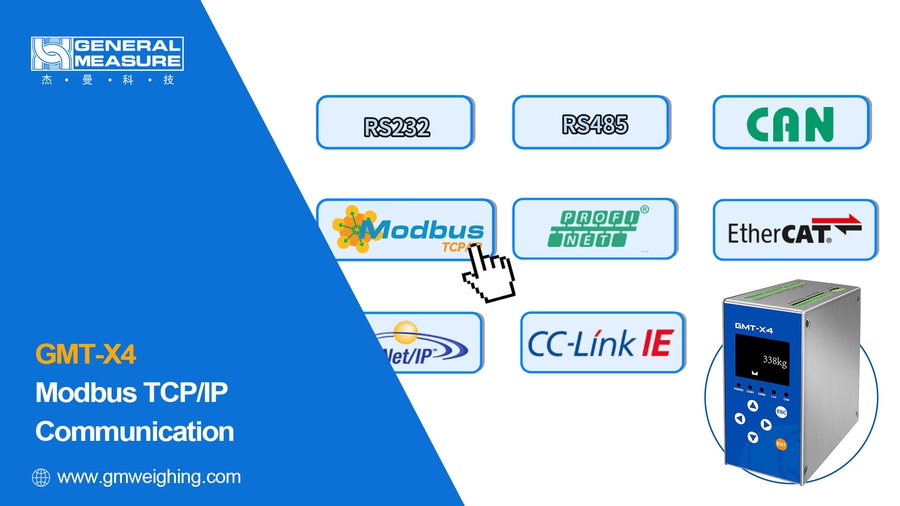
GMT-X4 unterstützt verschiedene Kommunikationsschnittstellen:
Serielle Kommunikation (RS232 & RS485)
CAN-Kommunikation
Ethernet-Kommunikation (Modbus TCP/IP)
Feldbus-Kommunikation (einschließlich PROFINET, EtherCAT, Ethernet/IP und CC-Link IE)
In diesem Video konzentrieren wir uns auf die Modbus TCP/IP-Kommunikation über den Ethernet-Port des GMT-X4.
Hardware-Anschluss
Verbinden Sie zunächst den Ethernet-Anschluss des GMT-X4-Geräts über ein Netzwerkkabel mit Ihrem Computer.
Kommunikationseinstellungen
Lokale IP
Drücken Sie auf der Hauptschnittstelle des GMT-X4 die Eingabetaste, um das Kalibrierungsmenü aufzurufen.
Drücken Sie die Rechts-Taste, um das Menü Kommunikationsparameter aufzurufen, und drücken Sie dann die Abwärts-Taste, um 4. TCP-IP, und drücken Sie die Eingabetaste.
Wählen Sie 4.1[Lokale IP] und stellen Sie dann mit den Aufwärts-/Abwärtstasten die IP-Adresse so ein, dass sie mit der des Host-Computers übereinstimmt.
Drücken Sie zur Bestätigung die Eingabetaste.
(Tipp: Überprüfen Sie die IP-Adresse Ihres Computers und stellen Sie sicher, dass sich das Gerät im selben Netzwerksegment befindet. Der im Video gezeigte Wert dient nur zur Veranschaulichung)
2.Teilnetzmaske
Drücken Sie die Nach-unten-Taste, um [Subnetzmaske] auszuwählen, und drücken Sie dann die Eingabetaste, um die Einstellungsoberfläche aufzurufen.
Verwenden Sie die Aufwärts-/Abwärtstaste, um die Subnetzmaske entsprechend Ihrer Netzwerkkonfiguration einzustellen.
Drücken Sie zur Bestätigung die Eingabetaste.
(Tipp: Überprüfen Sie die Subnetzmaske Ihres Computers. Vergewissern Sie sich, dass sich beide im gleichen Netzwerksegment befinden. Der Wert in dieser Demonstration dient nur als Referenz. )
3.Gateway
Drücken Sie die Nach-Unten-Taste, um [Gateway] auszuwählen, und drücken Sie dann die Eingabetaste.
Verwenden Sie die Aufwärts-/Abwärtstaste, um das Gateway entsprechend Ihrer Netzwerkumgebung einzustellen.
Drücken Sie zur Bestätigung Eingabe.
(Tipp: Bestätigen Sie das Gateway Ihres lokalen Netzwerks und stellen Sie sicher, dass es mit den Geräteeinstellungen übereinstimmt)
4.Verbindung 1
Wählen Sie [Verbindung 1], und drücken Sie dann die Eingabetaste.
4.1 Anschlussnummer
Wählen Sie 4.4 [Anschlussnummer], verwenden Sie die Tasten Auf/Ab, um die Anschlussnummer einzustellen.
Der Standardwert ist 502
Drücken Sie zur Bestätigung die Eingabetaste.
(Tipp: Hier ist der Standardwert für den TCP-Port 502. Stellen Sie sicher, dass er mit der Einstellung des Host-Computers übereinstimmt)
4.2 Kommunikationsprotokoll
Drücken Sie die Abwärtstaste, um [Kommunikationsprotokoll] auszuwählen, drücken Sie die Eingabetaste, und wählen Sie Modbus/TCP.
Drücken Sie zur Bestätigung die Eingabetaste.
4.3 Doppelwort-Modus
Drücken Sie die Nach-unten-Taste, um [Doppelwortmodus] auszuwählen, drücken Sie Eingabe, und wählen Sie das gewünschte Format.
Der Standardwert ist AB-CD
Drücken Sie zur Bestätigung die Eingabetaste.
4.4 Kontinuierliches Übertragungsprotokoll
In dieser Demonstration wird das Modbus/TCP-Protokoll verwendet, das kein Protokoll für die kontinuierliche Übertragung ist; das Intervall für das kontinuierliche Senden muss nicht eingestellt werden.
(Tipp: Dieser Parameter verhindert Kommunikationsfehler, die durch eine zu hohe Datenübertragungsgeschwindigkeit verursacht werden. Stellen Sie ihn nur bei Bedarf ein.)
Wenn Sie mehrere Verbindungen aktivieren müssen (Verbindung 2 - Verbindung 6), wiederholen Sie die gleichen Schritte wie für Verbindung 1.
4. PC-Software-Einstellungen
Öffnen Sie nach Abschluss der Gerätekonfiguration Ihren Computer und richten Sie Modbus Poll wie folgt ein:
Klicken Sie in Modbus Poll auf Verbindung → Verbinden.
Konfigurieren Sie die Parameter, stellen Sie sie so ein, wie die Instrumente sind.
Verbindungstyp: Modbus TCP/IP
IP-Adresse: Geben Sie die gleiche IP-Adresse ein, die auf dem GMT-X4 eingestellt ist
Server-Anschluss: 502
Klicken Sie zum Verbinden auf OK.
Wenn die Kommunikation erfolgreich ist, blinkt die LAN-Anzeige auf dem GMT-X4, was eine normale Kommunikation anzeigt.
Der auf dem GMT-X4 angezeigte Gewichtswert stimmt mit den in Modbus Poll angezeigten Daten überein.
So stellen Sie die Kommunikation zwischen GMT-X4 und Modbus Poll über Modbus TCP/IP her.
Im nächsten Video werden wir Ihnen zeigen, wie das GMT-X4 mit einer SPS über das PROFINET-Protokoll kommuniziert.