Automatische Übersetzung anzeigen
Dies ist eine automatisch generierte Übersetzung. Wenn Sie auf den englischen Originaltext zugreifen möchten, klicken Sie hier
#Produkttrends
{{{sourceTextContent.title}}}
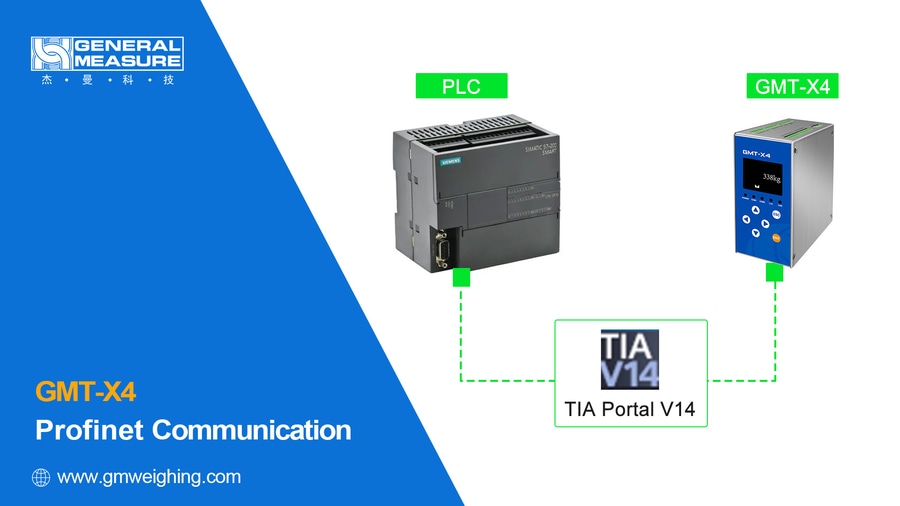
Kommunikation von GMT-X4 mit SPS über das PROFINET-Protokoll
{{{sourceTextContent.subTitle}}}
Willkommen im Kanal von General Measure. Heute erklären wir Ihnen, wie Sie GMC-X4 mit der SPS über das PROFINET-Protokoll kommunizieren können.
{{{sourceTextContent.description}}}
Hallo, alle zusammen! Willkommen im Kanal von General Measure. Heute erklären wir Ihnen, wie Sie GMC-X4 mit der SPS über das PROFINET-Protokoll kommunizieren können.
GMT-X4 unterstützt mehrere Kommunikationsschnittstellen:
Serielle Kommunikation (RS232/RS485)
CAN-Kommunikation
Ethernet-Kommunikation (Modbus TCP/IP)
Feldbus-Kommunikation (einschließlich PROFINET, EtherCAT, Ethernet/IP und CC-Link IE)
In diesem Tutorial wird gezeigt, wie GMT-X4 mit der SPS über das PROFINET-Protokoll kommuniziert.
Vor der Kommunikation müssen Sie die GMT-X4 GSD-Datei von der Website von General Measure herunterladen und sich die Download-Adresse merken.
Die für die Demonstration verwendete Software ist TIA Portal V14.
1. Ein neues Projekt erstellen
Klicken Sie auf [Neues Projekt erstellen], geben Sie den Projektnamen GMT-X4 ein (* Tipp: Es ist besser, den Projektnamen auf englische Zeichen festzulegen), und klicken Sie auf [Erstellen].
Öffnen Sie [Gerät und Netzwerk], geben Sie das neue Gerät ein, fügen Sie zuerst den entsprechenden SPS-Gerätetyp hinzu, wählen Sie die Version und klicken Sie auf [Hinzufügen]. (* Tipp: Der Vorgang basiert auf dem Typ des angeschlossenen SPS-Geräts)
2. Geräteausrüstung hinzufügen
Klicken Sie auf [Optionen] unter [Allgemeine Stationsbeschreibungsdateien verwalten], um die GSD-Datei des GMC-X4 zu importieren (die Datei wurde zu Beginn auf der offiziellen Website gespeichert), wählen Sie die Datei aus und klicken Sie auf [Installieren]. Nach der Installation warten Sie, bis das Hardware-Verzeichnis aktualisiert wurde, dann klicken Sie auf [Gerätekonfiguration] in der Geräteleiste auf der linken Seite, klicken Sie auf [Netzwerkansicht] und wählen Sie [PROFINET IO] unter [Andere Feldgeräte]. Klicken Sie auf [E/A], suchen Sie das Gerät, das der soeben installierten GSD-Datei entspricht, wählen Sie es mit einem Doppelklick aus, und klicken Sie auf Gerät und SPS verbinden.
3. Gerätenamen zuweisen
Als nächstes weisen Sie die IP-Adresse der SPS zu. Klicken Sie auf [SPS-Geräte] und stellen Sie die IP-Adresse der SPS ein
Weisen Sie dann die IP des Instruments zu, klicken Sie auf [Instrument Device] und stellen Sie die IP des Instruments ein
Ändern Sie den PN-Gerätenamen des Geräts. Der Gerätename ist die eindeutige Identifikation für die PN-Kommunikation. Weisen Sie dann den Gerätenamen des Geräts neu zu, klicken Sie mit der rechten Maustaste auf das Gerät, wählen Sie [Gerätenamen zuweisen], klicken Sie auf [Liste aktualisieren], suchen Sie die MAC-Adresse, die dem Gerät entspricht, wählen Sie [Name zuweisen] und klicken Sie auf [Schließen], nachdem die Zuweisung abgeschlossen ist.
4 Lesen und Schreiben von nichtzyklischen Parametern
Klicken Sie auf [Ungrouped Devices] in der linken Geräteleiste, wählen Sie "IN1_1", klicken Sie mit der rechten Maustaste auf [Properties] und ändern Sie die Parameter des GMC-X4 in den Modulparametern. Im Falle der Änderung der [Einheit] werden die Parameter nach Abschluss der Änderung in das Gerät geschrieben. Die geänderte Einheit wird im Gerät angezeigt.
5. Kompilieren und Herunterladen
Klicken Sie auf die Schaltfläche [Kompilieren], um die Konfiguration zu kompilieren. Nach der Kompilierung klicken Sie auf [Download to the device], um die Download-Schnittstelle zu öffnen. Klicken Sie dann auf [Start Search], um das entsprechende SPS-Gerät zu finden, klicken Sie auf [Load], klicken Sie auf [Stop All], um die Konfiguration in die SPS zu laden. Nach der Fertigstellung markieren Sie [Start All] und klicken auf [Finish]. Damit ist der Download der Konfiguration abgeschlossen und die Download-Schnittstelle wird automatisch geschlossen.
Klicken Sie auf [Online gehen]. Ein grünes Häkchen in der linken Geräteleiste zeigt an, dass das Gerät eine Kommunikationsverbindung hergestellt hat.
6. Schleifenparameter lesen/schreiben
Mit den Parametern der Lese-/Schreibschleife können verschiedene Parameter des Geräts eingestellt werden (siehe die Parameterliste im Handbuch, S45-46).
Zum Beispiel: Nullkalibrierung mit Hilfe der Anforderung, den Wert der Adresse und der Eingangsdaten zu schreiben, und Lesen der Millivolt der Nullkalibrierung mit Hilfe der Leseanforderung der Adresse.
Klicken Sie auf [Instrument Device], dann auf [Device View], um die dem Gerät von der TIA-Software zugewiesene Adresse abzufragen, die in Adresse I und Adresse Q unterteilt ist.
Klicken Sie zunächst auf [Go Offline], klicken Sie links auf [PLC tags] und wählen Sie [Default tag table]. (Handbuch P44-45, überprüfen Sie die Adresse des IO-Moduls von GMT-X4 im kombinierten Modus der PN-Schleifenparameter. Es ist bekannt, dass die [Modbus-Adresse des zu schreibenden Wertes] und die [Eingangsdaten] jeweils Q6 und Q10 entsprechen, während die [zu lesende Adresse] und der [zu lesende Wert] jeweils Q14 und I34 sind. ) Geben Sie den entsprechenden [Namen], [Datentyp] und [Adresse] in die Tabelle der Standardvariablen ein. Klicken Sie auf [Herunterladen] und nach dem Laden auf [Online gehen]. Klicken Sie auf [Neue Überwachungstabelle hinzufügen] in [Überwachungs- und Forcetabellen] auf der linken Seite, importieren Sie die Parameter der Standard-Variablentabelle in die Überwachungstabelle und schalten Sie [Alle Überwachungen] ein. Und wählen Sie das entsprechende Anzeigeformat. Überprüfen Sie die Datentypen in der Modbus-Kommunikationsadresstabelle im Handbuch, um das entsprechende Anzeigeformat zu erhalten. (Handbuch P25-29, Datentypen in der Modbus-Kommunikationsadresstabelle).
Schreiben Sie 608 für die [Adresse des zu schreibenden Wertes], 1 für den zu schreibenden Wert und 608 für die [zu lesende Adresse]. Klicken Sie auf [Modify all selected values], um zu sehen, ob der Wert in [Read Value] mit dem nullpunktkalibrierten Millivolt übereinstimmt. Wenn sie übereinstimmen, ist das Lesen/Schreiben erfolgreich.
Das ist alles für die GMT-X4 PN Kommunikationsdemo. Wenn Sie mehr über dieses Gerät erfahren möchten, können Sie sich gerne an General Measure wenden.