Automatische Übersetzung anzeigen
Dies ist eine automatisch generierte Übersetzung. Wenn Sie auf den englischen Originaltext zugreifen möchten, klicken Sie hier
#Produkttrends
{{{sourceTextContent.title}}}
GMT-X1 Kommunikation mit einer Omron SPS über EtherNet/IP
{{{sourceTextContent.subTitle}}}
In diesem Video zeigen wir Ihnen, wie das GMT-X1 mit einer Omron SPS über EtherNet/IP kommuniziert.
{{{sourceTextContent.description}}}
Hallo zusammen! Willkommen auf dem Kanal von General Measure.
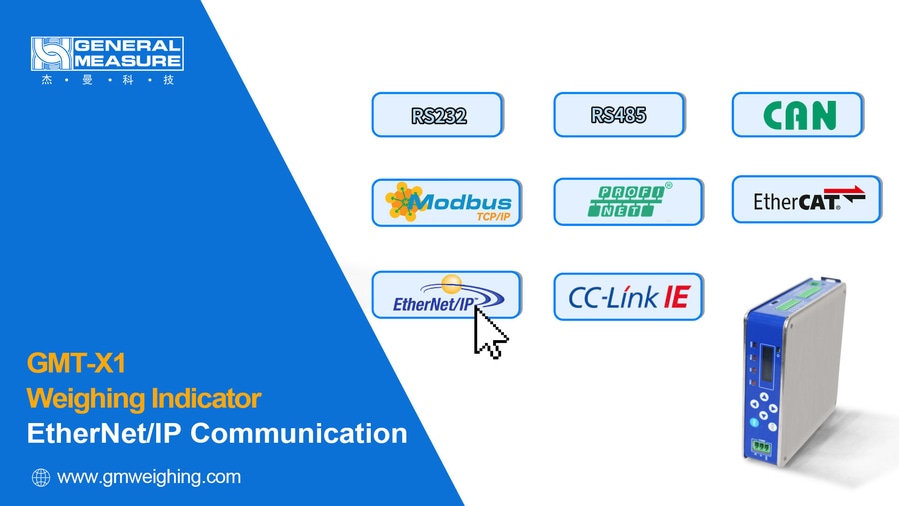
Das GMT-X1 unterstützt mehrere Kommunikationsmethoden, einschließlich der seriellen Kommunikation, der CAN-Kommunikation, der Ethernet-Kommunikation (Modbus TCP/IP) und der Feldbuskommunikation (einschließlich Profinet, EtherCAT, Ethernet/IP und CC-Link IEFB).
In diesem Video zeigen wir Ihnen, wie das GMT-X1 mit einer Omron SPS über EtherNet/IP kommuniziert.
Vor der Kommunikation müssen Sie die GMT-X1-Beschreibungsdatei (EDS-Datei) von der GM-Website herunterladen: www.gmweighing.com "GMT-X1_EDS File."
In dieser Demonstration:
Die verwendete Software ist CX-Programmer (PC IP: 192.168.101.25)
SPS-Modell: CJ2M CPU33 (IP: 192.168.101.2)
Gerät: GMT-X1 (IP: 192.168.101.10)
Die 448X-Parameter des Gerätemenüs verwenden die Standardeinstellungen der Lite-Version
Die verwendete EDS-Datei ist die entsprechende Lite-Version: GMT-XONE_Lite(CH)_20250319.EDS
1. Erstellen Sie ein neues Projekt
Öffnen Sie CX-Programmer, klicken Sie auf [Neu], und geben Sie einen Gerätenamen ein, z. B. NewPLC1.
Wählen Sie CJ2M als Gerätetyp (entsprechend Ihrer SPS), klicken Sie dann auf [Einstellungen], wählen Sie CPU33 als CPU-Typ und klicken Sie auf [OK].
Wählen Sie als Netzwerktyp EtherNet/IP, klicken Sie auf [Einstellungen], geben Sie die aktuelle SPS-IP-Adresse ein, z. B. 192.168.101.2, und klicken Sie dann auf [OK].
Klicken Sie nach Abschluss der Auswahl auf [OK], um die Erstellung des neuen Projekts zu beenden.
2. Übertragen der SPS-IO-Adresstabelle
Klicken Sie auf [Online arbeiten], und klicken Sie im Pop-up-Fenster auf [Ja].
Nachdem die SPS online gegangen ist, klicken Sie auf [Programm-Modus], um die SPS anzuhalten.
Doppelklicken Sie auf [IO Table and Unit Setup].
Klicken Sie im Fenster SPS-E/A-Tabelle auf [Optionen] → [Erstellen] → [Ja] → [Ja] → [Übertragen].
Warten Sie, bis die Übertragung abgeschlossen ist, und klicken Sie dann auf [OK].
3. Hinzufügen der Routing-Tabelle
Erweitern Sie im Fenster PLC IO Table [Built-in Port].
Klicken Sie mit der rechten Maustaste auf Unit 0, wählen Sie [Start Special Application] → [Start Only], wählen Sie dann CX-Integrator und klicken Sie auf [OK].
Nach der Eingabe von CX-Integrator: Klicken Sie auf [Kommunikationseinstellungen]
Gerätetyp: CJ2M, Klicken Sie auf [Einstellungen], CPU-Typ: CPU33, dann [OK] anklicken
Netzwerk-Typ: Ethernet
Klicken Sie auf [Einstellungen] → [Treiber]
Stellen Sie die aktuelle SPS-Adresse ein (z. B. 192.168.101.2)
Klicken Sie auf [OK] → [OK]
Klicken Sie dann auf [Online arbeiten] → [Routing-Tabelle starten].
Im neuen Fenster der SPS-Routing-Tabelle:
Klicken Sie mit der rechten Maustaste auf Unit 0, wählen Sie [Insert CPU SIOU] → [OK] → [Yes].
Klicken Sie dann auf [An SPS übertragen] → [Ja] → [OK].
Die Konfiguration der Routing-Tabelle ist abgeschlossen. Sie können CX-Integrator nun schließen.
4. Netzwerkkonfiguration
4.1 Öffnen Sie den Netzwerkkonfigurator
Kehren Sie zum Fenster PLC IO Table zurück, klicken Sie erneut mit der rechten Maustaste auf Unit 0, wählen Sie
[Spezielle Anwendung starten] → [Nur starten],
Wählen Sie dann Network Configurator im Pop-up-Fenster und klicken Sie auf [OK].
4.2 Online-Verbindung
Im Netzwerkkonfigurator-Fenster:
Klicken Sie auf [Option] → [Schnittstelle wählen] → [Ethernet I/F], und stellen Sie sicher, dass Ethernet I/F ausgewählt ist.
Klicken Sie dann auf [Verbinden].
Wählen Sie den Netzwerkadapter, der dem IP-Segment entspricht, und klicken Sie auf [OK].
Wählen Sie TCP:2, klicken Sie auf [OK], wählen Sie dann Ethernet/IP_1 und klicken Sie auf [OK], um die Verbindung herzustellen.
4.3 Laden Sie die EDS-Datei
Klicken Sie auf [EDS installieren].
Suchen Sie die vorbereitete EDS-Datei für die Lite-Version und wählen Sie sie aus:
GMT-XONE_Lite(CH)_20250319.EDS
Klicken Sie auf [Öffnen], um die EDS-Installation abzuschließen.
4.4 Netzwerkknoten-Konfiguration
Suchen Sie in der Hardware-Liste auf der linken Seite CJ2M-EIP21 und GMT-Xone, und doppelklicken Sie darauf.
Die SPS- und Geräteknoten werden auf der rechten Seite angezeigt.
Klicken Sie mit der rechten Maustaste auf GMT-Xone und wählen Sie [Change Node Address],
Setzen Sie die neue IP-Adresse auf 192.168.101.10 und klicken Sie dann auf [OK].
Klicken Sie dann mit der rechten Maustaste auf den SPS-Knoten und wählen Sie [Knotenadresse ändern],
Setzen Sie die neue IP-Adresse auf 192.168.101.2, und klicken Sie dann auf [OK].
Damit ist die Konfiguration des Netzwerkknotens abgeschlossen.
4.5 Assoziierten Speicher erstellen
Doppelklicken Sie auf den SPS-Knoten, klicken Sie auf [Tag-Sets] und dann auf [Tags bearbeiten].
Klicken Sie in In-Consume auf [Neu]:
Name: D100 (entspricht der Startadresse des Geräteeingangs)
Größe: 20 (10 Worte = 20 Bytes)
Klicken Sie auf [Registrieren], dann auf [Schließen].
Klicken Sie in Out-Consume auf [New]:
Name: D200 (entspricht der Startadresse des Geräteausgangs)
Größe: 16 (8 Worte = 16 Bytes)
Klicken Sie auf [Registrieren], dann auf [Schließen].
Klicken Sie auf [OK] → [Ja].
Klicken Sie dann auf [Verbindungen], klicken Sie auf das Symbol Registrieren und doppelklicken Sie auf GMT-XONE.
Wählen Sie für Input Tag Set und Output Tag Set jeweils D100 und D200 aus der Dropdown-Liste.
Klicken Sie auf [Registrieren] und dann auf [Schließen].
Nach der Registrierung zeigt die Register Device List die IO-Speicheradressen an, die dem Gerät entsprechen.
Klicken Sie auf [OK].
4.6 Netzwerkkonfiguration herunterladen
Klicken Sie im Netzwerkkonfigurator auf :
[Ins Netzwerk herunterladen] → [Ja] → [Ja]
Warten Sie, bis der Downloadvorgang abgeschlossen ist, und klicken Sie dann auf [OK].
Die gesamte Netzwerkkonfiguration und der Download sind damit abgeschlossen.
5. Zyklische Daten lesen
Kehren Sie zum Fenster von CX-Programmer zurück.
Klicken Sie auf [Ansicht] → [Fenster] → [Beobachten].
Doppelklicken Sie im Fenster Sheet1 auf eine leere Zeile:
Adresse: D100
Datentyp: REAL
Klicken Sie auf [OK].
Wenn die SPS online ist, können Sie den aktuellen Gewichtswert des Geräts sehen (Fließkommaformat).
Andere Datenlese- und -schreibvorgänge können konfiguriert werden, indem symbolische Variablen gemäß der IO-Adresstabelle im Handbuch des Geräts erstellt werden.
Das ist alles zur Demonstration der Kommunikation zwischen GMT-X1 und Omron PLC.
Wenn Sie mehr über die detaillierten Funktionen dieses Geräts erfahren möchten, folgen Sie bitte dem Abschnitt Allgemeine Messungen.